Mechanische Tastatur Nummer 3

Schon wieder eine neue Tastatur?

Ich wusste ja dass es ein relativ teures Hobby sein würde. Jetzt ist das schon die dritte Tastatur innerhalb eines Jahres. Meine Frau teilt die Begeisterung nicht so recht :-), aber mein großer Sohn hat zumindest ein bisschen Verständnis.

Ein paar Impressionen

Ein paar Impressionen

Ein paar Impressionen

Ein paar Impressionen

Ein paar Impressionen

Ich habe die Glorious GMMK PRO irgendwann im letzten Dezember das erste Mal auf insta gesehen und fand die gleich aber sowas von geil. Taeha Types hatte dann im März ein Review gemacht und darin angedeutet, dass im Laufe des Jahres auch noch eine ISO Version rauskommen soll.

Schönes Video, gerne mal schauen und abonnieren: https://www.youtube.com/watch?v=hS4czKl7WpQ

Wer viel Zeit hat, kann sich hier auch mal ein in deep review anschauen. https://www.youtube.com/watch?v=J_axv-TkjkE

Die Tage habe ich dann mal wieder bei denen im Online Shop vorbeigeschaut und gesehen, dass es die ISO Version endlich zu kaufen gibt. Der Proshop.de aus Dänemark hatte die im Angebot und lieferbar, denn in USA bestellen ergibt ja nur bedingt Sinn.

Wie das immer so ist, mittwochs bestellt und dann leider in der Woche nicht mehr angekommen. So ist die Vorfreude einfach auch größer. Montag kam das Monster endlich an. 1.7 Kilogramm Gesamtgewicht, mit Keycaps und Switches. Ich werde dann in Zukunft die Einbrecher wohl mit dieser Tastatur in die Flucht schlagen. Das Rambo III Messer hat damit ausgedient.

Bei der Bestellung des ISO-Layouts hatte ich gar nicht bedacht, dass ich gar keine Keycaps habe. Außerdem kann ich nicht zählen, als ich alle Switches meiner 65% Tastatur verbaut hatte, fehlten mir noch 2. Wie blöd man sein kann. Ich hatte bei Reichelt.de mal 10 Switches bestellt, das reichte aber gar nicht. Also noch mal 5 Euro Versandkosten in den Sand gesetzt. Naja Dummheit muss eben bestraft werden.

Von meiner alten LIDL Tastatur habe ich mir mal die Entertaste ausgeliehen, bis mir was besseres einfällt. Aktuell habe ich auf [Amazon.de] keine schönen Keycaps gefunden. Ich hätte eben doch bei den Group Buys für die Roland-808 oder der Boba Fett mitmachen sollen. Egal irgendwann um Weihnachten wird es sicherlich was Schönes geben. Außerdem sind 150 - 250 Euro für Keycaps auch echt eine Ansage.
Hier ist das gute Stück in seiner ganzen Pracht

Noch ein Post über newsboat

Newsboat RSS Reader

Zur Erinnerung hier noch mal ein Auszug aus dem letzten Artikel:

RSS Reader mit Podcast unterstützung.

Was der super macht, ist Artikel herunterladen und in einem Ordner meiner Wahl speichern für spätere Referenzierung. Außerdem kann ich meine Lieblingsradiosendung herunterladen, WeFunkRadio. So habe ich die neuen Folgen jederzeit verfügbar auf der Festplatte liegen. Mit ein bisschen Anpassungen in der Konfig-Datei kann man sich einen netten Überblick verschaffen, was heute so wichtig war.

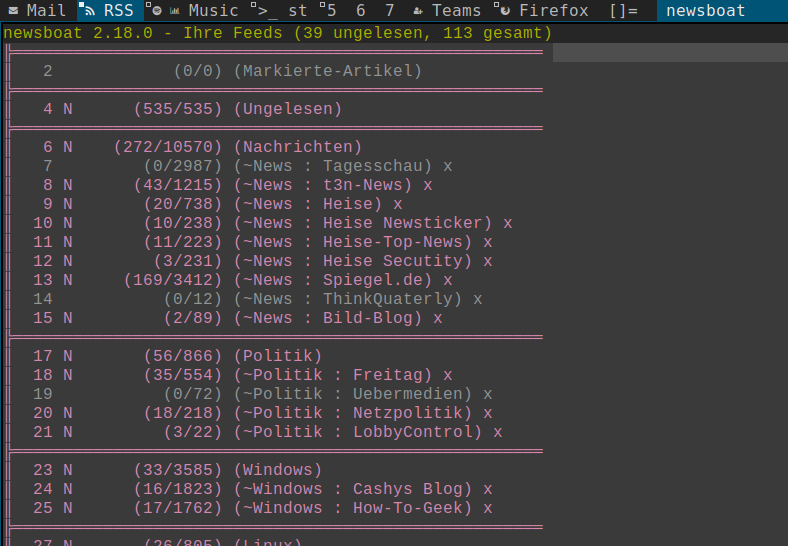
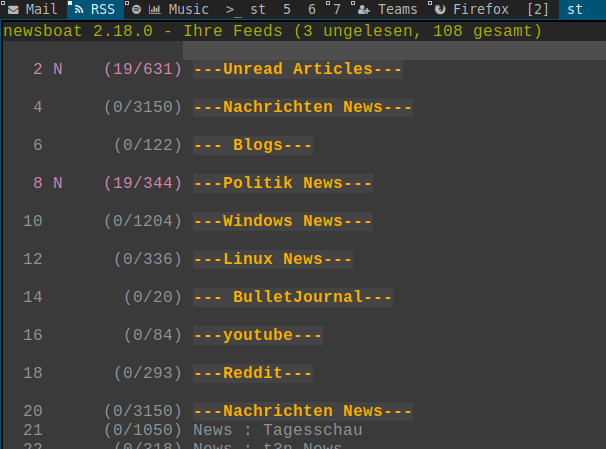
Übersicht über die ungelesenen Feeds

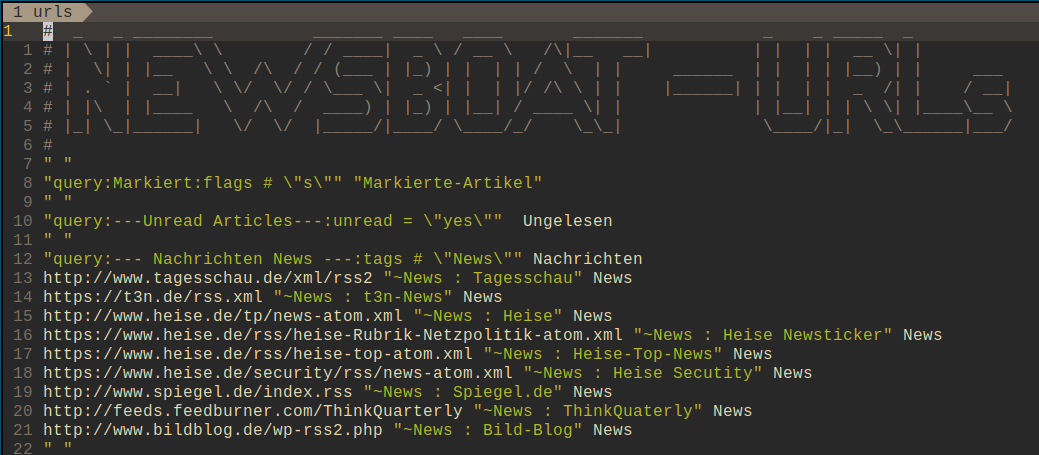
In der URL Datei kann man mit RegEx ein bisschen was tricksen und für Übersicht sorgen

Als textbasierten Browser verwende ich lynx. Aber mit ,s kann ich bei Bedarf surf von Suckless starten, mit ,f Firefox und mit ,p werden Mediendateien wiedergegen, wie z.B. youtube Videos oder Podcasts. Wie ich finde eine gelungene Sache. Jede Woche entdecke ich was neues und komme immer besser zurecht.

Warum gibt es einen zweiten Teil?

Seit dem ersten Artikel habe ich noch ein bisschen mit der Konfguration herumgespielt und noch ein paar youtube Videos zu dem Thema gesehen. Auf das lesen der Manpage hatte ich bisher noch keine Lust, das meiste bekommt man ja auch so raus.

In der URL Datei kann man mit RegEx ein bisschen was tricksen und für Übersicht sorgen

Das sieht am Ende dann doch alles ein bisschen netter aus und sorgt für mehr Übersicht.

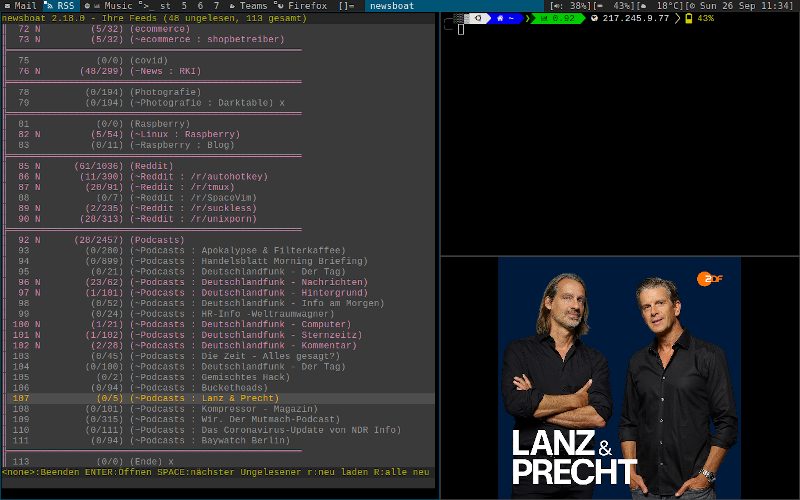
So sieht das ganze dann aus

Am Ende jeder Zeile sind Indikatoren (x) mit denen man erkennen kann, dass aktuell noch geladen wird.

In der ersten Zeile der URL-Datei habe ich noch die Zeile:

"query:Markiert:flags # \"s\"" "Markierte-Artikel"

eingefügt. Hier kann ich nun in den Artikeln mit STRG + F für "Flags" mit einem einfachen s und ENTER, einen Artikel für später markieren.

newsboat übersicht mit laufendem Podcast im mpv

Aktuell bekomme ich das mit den Farben noch nicht so geregelt wie ich mir da vorstelle, da brauche ich noch ein bisschen Zeit.

newsboat RSS reader

RSS Reader waren doch schon ausgestorben

Nachdem ich mein 10 Jahre altes MacBook Pro die Tage mal wieder ausgegraben habe, weil ich im Netz Anleitungen gefunden habe, wie man die defekte Grafikkarte komplett deaktivieren kann, habe ich unheimlich Spaß an Linux gefunden. Ich hatte nur Anleitungen dazu gefunden, wie man das mit ubuntu macht, was schade ist, denn eigentlich wäre mir Arch-Linux lieber gewesen, aber was solls. Ich habe jetzt ein ubuntu 20.xx laufen und verwende DWM als Tilig Window Manager. Das macht echt Spaß. Die Raspberrys im Netzwerk lassen sich mit tmux super per SSH administrieren und ich kann endlich vernünftig bloggen. Das alte MAcBook Pro hat einen günstigen Akku bekommen, der leider nicht so lange hält wie ich erwartet hatte. Außerdem gab es noch eine kleine SSD. Damit rennt der besser als je zuvor. Ich bin ja alte Schule und habe viel Freude an der Kommandozeile, das macht der Intel i5 M 540 (4) @ 2.528GHz sehr gut mit.

zsh ist mir ein bisschen ans Herz gewachsen

Hier mal ein paar meiner neuen liebsten Konsolenanwendungen.

Newsboat RSS Reader

RSS Reader mit Podcast unterstützung.

Was der super macht, ist Artikel herunterladen und in einem Ordner meiner Wahl speichern für spätere Referenzierung. Außerdem kann ich meine Lieblingsradiosendung herunterladen, WeFunkRadio. So habe ich die neuen Folgen jederzeit verfügbar auf der Festplatte liegen. Mit ein bisschen Anpassungen in der Konfig-Datei kann man sich einen netten Überblick verschaffen, was heute so wichtig war.

Übersicht über die ungelesenen Feeds

In der URL Datei kann man mit RegEx ein bisschen was tricksen und für Übersicht sorgen

Als textbasierten Browser verwende ich lynx. Aber mit ,s kann ich bei Bedarf surf von Suckless starten, mit ,f Firefox und mit ,p werden Mediendateien wiedergegen, wie z.B. dei youtube Videos. Wie ich finde eine gelungene Sache. Jede Woche entdecke ich was neues und komme immer besser zurecht.

Spotify per CLI

Total verrückt, aber eben sehr schnell und braucht extrem wenig Ressourcen. Was bei so einer alten Kiste ja prima ist.

ncspot als Spotify Premium client

ncspot mit alsamixer für die Lautstärkeregelung

Neomutt als E-Mail Client

Mithilfe von MuttWizard war das quasi ein Kinderspiel das einzurichten. Luke Smith hat da gute Arbeit geleistet.

Das sieht ein bisschen wild aus, ist aber total angenehm, weil einfach weniger Ablenkung. Keine Bilder, kein Bling Bling einfach nur Text.

Neomutt mit einem vollen Posteingang und Thread View aktiviert

Microsoft Internet Explorer Enterprise Modus aktivieren

Warum?

Es wird auch über das EOL des Internet Explorers hinaus immer noch Anwendungen geben, die in einem Unternehmen, hoffentlich im Intranet nicht ohne den Internet Explorer auskommen werden. Microsoft hat dafür allen Anwendern des neuen MS Edge Browsers als Übergangshilfe den Enterprise Explorer Modus spendiert. Damit kann man sich noch ein wenig über Wasser halten, bis die IT endlich aus den Puschen gekommen ist.

INTERNET EXPLORER ENTERPRISE MODUS AKTIVIEREN

VORAUSSETZUNGEN

  • Mindestens eine Windows 10 Professional Edition oder besser.

  • Microsoft Edge in der Version größer 90

BEVOR ES LOSGEHT

Lade Dir zunächst folgende 2 Dateien herunter:

Du findest die Dateien bei Microsoft unter der URL:

https://www.microsoft.com/en-us/edge/business/download Wähle die richtige Version Deines Microsoft Edge aus und lade die Dateien herunter.

msedge.admx

Kopiere die admx-Datei in folgenden Ordner:

'C:\Windows\PolicyDefinitions'
msedge.adml

Kopiere die adml-Datei in folgenden Ordner:

'C:\Windows\PolicyDefinitions\de-DE\'

Außerdem benötigst Du eine xml-Datei, in der Du die URLs festlegen musst die mit dem Edge im Enterprise Modus geöffnet werden müssen.

Die Sites.xml legst Du an einem beliebigen Ort auf Deinem Rechner ab, kopiere Dir dann den Pfad inkl. Datei in die Zwischenablage. Was in der sites.xml angegeben werden muss siehst Du weiter unten.

sites.xml

GRUPPENRICHTLINIEN EDITOR ÖFFNEN

  1. B. über STRG + x , f f

MSEdge Gruppenrichtlinie bearbeiten

n Erster Eintrag der bearbeitet werden muss: Benutzern das Aktivieren und Verwenden des Unternehmensmodus über das Menü "Extras" ermöglichen, setzte den Haken auf Aktiviert.

MSEdge Gruppenrichtlinie bearbeiten

Nächster Eintrag:

Die Websiteliste für den Unternehmensmodus-IE verwenden, Haken auf Aktiviert und den Pfad zur sites.xml Datei einfügen

MSEdge Gruppenrichtlinie bearbeiten

Nächster Eintrag:

Internet Explorer-Integration konfigurieren, Haken auf Aktiviert und Internet Explorer Modus auswählen. Anschließend kann der Editor verlassen werden.

MSEdge Gruppenrichtlinie bearbeiten

Jetzt bitte ein Windows Shell Fenster öffnen und die Gruppenrichtlinie neu starten. Dazu im Shell Fenster eintippen: 'gpupdate /force'

MSEdge Gruppenrichtlinie bearbeiten - Shell Fenster

Es sollten die Computerrichtlinie sowie die Benutzerrichtlinie aktualisiert werden.

MSEDGE STARTEN

Falls Ihr den MS Edge Browser bereits im Einsatz habt, muss dieser jetzt einmal beendet werden. Evtl. ist in der System-Tray ein Icon, über das Ihr den Browser beenden müsst.

Einfach mal die URL öffnen mit der Silverlight Applikation.

WAS IST DIE SITES.XML?

In der Sites.xml werden die Internetseiten angegeben, die in dem speziellen Internet Explorer Enterprise Modus geöffnet werden sollen. Auszug aus der Datei:

MSEdge Gruppenrichtlinie bearbeiten - Die Sites.xml

Bei 1.) wird angegeben, dass diese URL im IE11 Modus geöffnet werden muss.

Bei 2,) wird angegeben, dass diese URL im MSEdge geöffnet werden muss. Das kann hilreich sein, wenn man die selbe URL einmal mit und einmal ohne den Internet Explorer Modus öffnen muss, sich die URL aber nicht über eine Subdomain filtern lässt.

SONSTIGES

Vertikale Tabs und der Internet Explorer Enterprise Modus funktionieren aktuell nicht gut zusammen.

Hyper Hyper Hyperino - H.P. Baxxter, Wolfgang Kubicki und das Glücksspiel

Das hat doch ein Geschmäckle

Am 20.11.2021 sitzen Wolfgang Kubicki und H.P. Baxxter in der NDR Talkshow und berichten lustig über Ihre Freundschaft. Ebenfalls am 20.11.2021 sendet Jan Böhmermann in seiner Sendung ZDF Magazin Royale eine Beitrag über das Glücksspiel in Schleswig-Holstein. Allerdings hatte man sich hier neben Wolfgang Kubicki, hauptsächlich auf den Youtuber Knossi eingeschossen. Die enge Freundschaft zwischen H.P. und Wolfgang wird ja erst am selben Abend zelebriert.

Da hätte mich die Sichtweise aus dem ZDF Magazin doch mal sehr dazu interessiert. Der eine setzt sich seit 10 Jahren für das Glücksspiel und dessen Reform ein und der andere macht gut bezahlte Werbung für Glücksspielunternehmungen.

Zusammen in der NDR Talkshow

Zusammen in der NDR Talkshow

H.P. Baxxter in der Hyperino Werbung

Hier noch ein paar interessante Links in dem Zusammenhang: Seite der FDP. Wolfgang Kubicki: Wir brauchen eine umfassende Reform des Glücksspielrechtes https://www.fdp-fraktion-sh.de/pm/wolfgang-kubicki-wir-brauchen-eine-umfassende-reform-des-glucksspielrechtes

Jan Böhmermann Online-Glücksspiel in Schleswig-Holstein | ZDF Magazin Royale vom 20.11.2020 https://youtu.be/9RV6i_zjoFI?t=567

Magazin Plusminus der ARD: Milliardengeschäft Glücksspiele | Video verfügbar bis 31.03.2022 https://www.daserste.de/information/wirtschaft-boerse/plusminus/sendung/sr/sendung-vom-31-03-2021-gluecksspiel-100.html

Auszug aus dem Beitrag:

Prominentester politischer Befürworter ist der Kieler FDP-Politiker Wolfgang Kubicki, heute Vizepräsident des Bundestages. Gemeinsam mit der CDU hatte er Anbietern im nördlichsten Bundesland bereits vor zehn Jahren den Weg geebnet. Auch jetzt warnen Fachleute.

NDR Talk Show 20.11.2020 H.P. Baxxter und Wolfgang Kubicki, freundschaftlich verbunden. https://youtu.be/Co5lKahYMW0?t=3428